
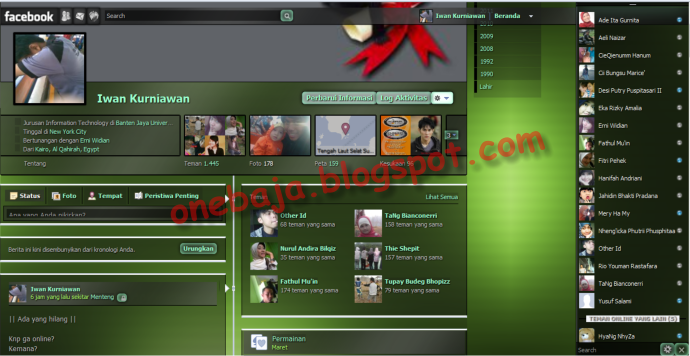
Salam Hangat para blogger semua, kali ini saya Iwan Kurniawan selaku admin akan membuka rahasia bagaimana caranya tampilan background facebook kita berubah sesuai dengan keinginan kita, mungkin seperti ini gambarannya....
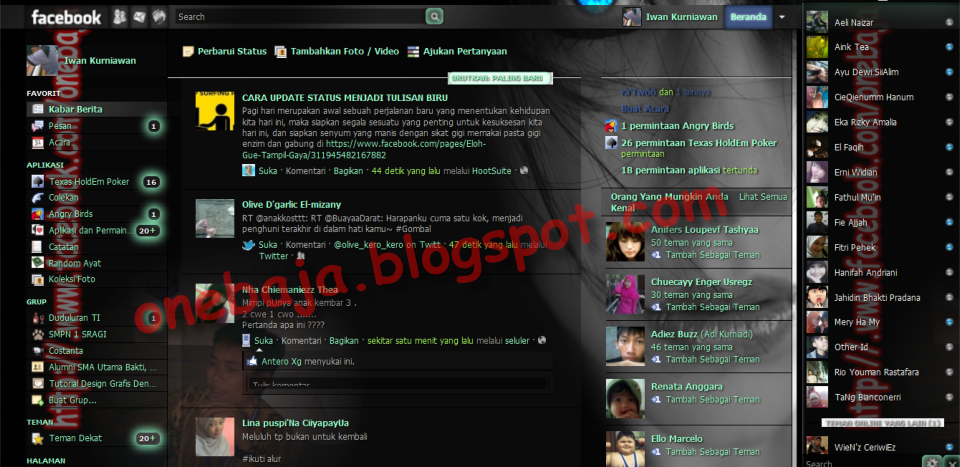
Sayangnya ini hanya berlaku pada browser Mozilla Firefox dan hanya dikomputer dan laptop itu sendiri, jika kita membuka kelain komputer maka akan menjadi seperti biasanya, hal ini karena merubah sedikit personalisasi pada Mozilla, jika mozilla di Uninstal maka musnahlah sudah semuanya, tapi tak apalah, sedikit mempercantik tidak jadi masalah
Nah, langsung aja kita ke TKP....
1. Silahkan Login ke akun sobat semua
2. Buka tab baru pada mozilla sobat semua untuk menambah Stylish pada mozilla,

2. Buka tab baru pada mozilla sobat semua untuk menambah Stylish pada mozilla,
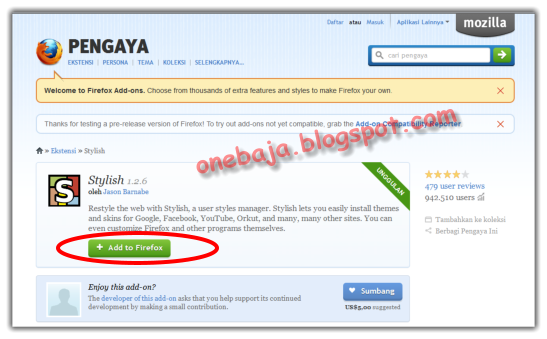
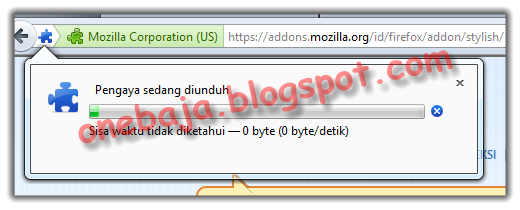
3. Langkah selanjutnya, setelah halaman stylish firefox terbuka klik tombol +add to firefox yang warna hijau seperti gambar diatas, maka akan keluar alert dipojok kiri atas seperti gamber berikut :
 Tunggu sampai selesai mengunduh, jika sudah selesai klik Allow atau mulai sekarang
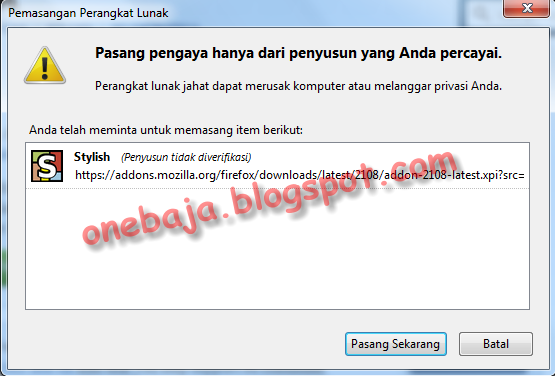
4. Setelah klik mulai sekarang atau Allow maka beberapa saat kemudian akan muncul firefox pada windows baru yang memberitahukan install atau pasang, perhatikan gambar berikut :
 Klik pasang sekarang, dan restart firefox sobat semua
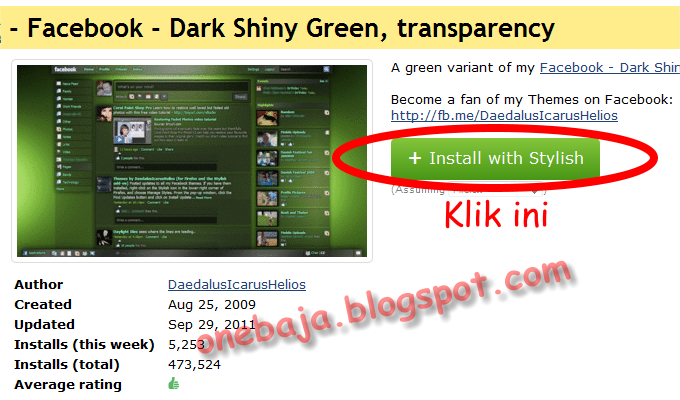
5. Langkah selanjutnya adalah dengan memberikan thema pada facebook, untuk mempercepat pencarian atau searching thema yang lain di abang , setelah itu maka akan keluar halaman sebagai berikut :
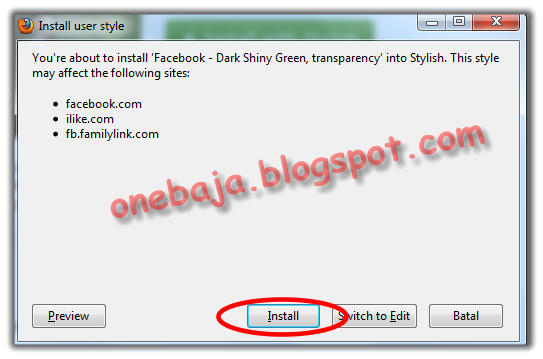
 Lihat halaman pada gambar tersebut, klik + Install with Stylish, maka akan keluar alert perintah install Stylish :
 Nah, sekarang silahkan lihat perubahan facebook kawan sekalian, jika belum berubah silahkan reload kembali halaman facebook kawan semua. maka akan tampil halaman seperti ini pada facebook sobat semuanya

6. Tidak selesai sampai disitu kawan, background itu bisa kita rubah dengan gambar kita sendiri, misal foto kita sendiri, begini caranya..
7. Next, silahkan tentaukan url gambar sobat yang akan dijadikan background, disini admin menggunakan url gambar sendiri yaiitu
8. Selanjutnya, lihat teks bar pada firefox sobat dan klik menu Tool, pilih add ones (Alat => Pengaya, versi indonesia)
 Setelah klik pengaya atau add ones, maka akan keluar tampilan add ones atau pengelola pengaya


4. Setelah klik mulai sekarang atau Allow maka beberapa saat kemudian akan muncul firefox pada windows baru yang memberitahukan install atau pasang, perhatikan gambar berikut :
5. Langkah selanjutnya adalah dengan memberikan thema pada facebook, untuk mempercepat pencarian atau searching thema yang lain di abang , setelah itu maka akan keluar halaman sebagai berikut :
6. Tidak selesai sampai disitu kawan, background itu bisa kita rubah dengan gambar kita sendiri, misal foto kita sendiri, begini caranya..
7. Next, silahkan tentaukan url gambar sobat yang akan dijadikan background, disini admin menggunakan url gambar sendiri yaiitu
8. Selanjutnya, lihat teks bar pada firefox sobat dan klik menu Tool, pilih add ones (Alat => Pengaya, versi indonesia)
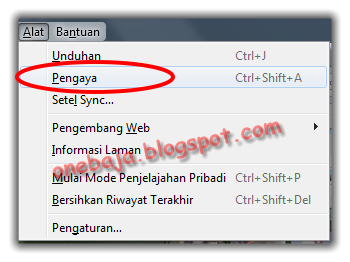
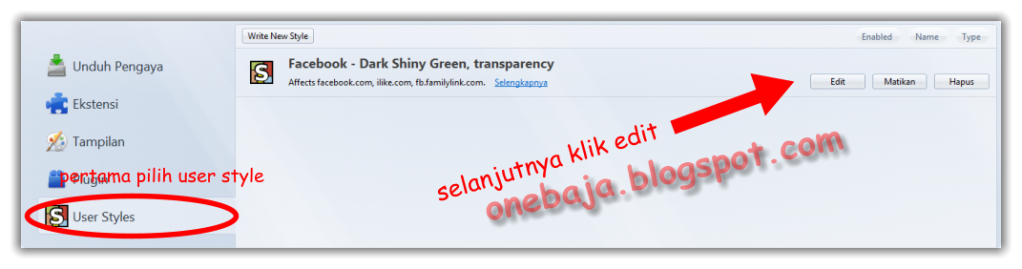
pilih tab User Styles, dan klik tombol edit, maka akan keluar halaman script html, nah disanalah letak kode url yang harus sobat ganti, lebih jelasnya lihat gambar dibawah ini :
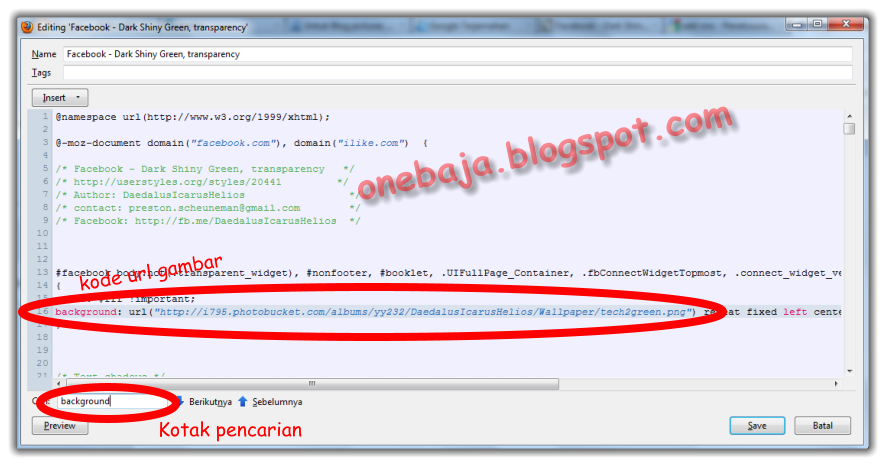
url yang harus sobat ganti adalah mulai dari http://....... sampai .png, ganti url itu dengan cara paste dengan url foto sobat yang tadi sudah disiapkan, dengan tidak menghilangkan tanda kutip didepan dan belakang url, klik save dan lihat hasilnya, silahkan reload kembali halaman facebook sobat sekalian.
maka hasilnya akan seperti gambar dibawah ini (ini dengan url gambar admin sendiri).
Nah itu dia hasilnya, lumayan berkesan bukan?
Okeh, sekian dulu tutorial kali ini, semoga bermanfaat
Pesan:
===========================================================
Hanya itu yang dapat kami tulis untuk potingan artikel ini, bila pengujung semua menyukai ini silahkan tinggalkan komentar anda.... Salam Hangat By Iwan Kurniawan ===========================================================
1 Komentar
nice post gannn . . .
BalasHapusmampir diblog ane sob . . . .